Domain tastfeld.de kaufen?
Wir ziehen mit dem Projekt
tastfeld.de um.
Sind Sie am Kauf der Domain
tastfeld.de interessiert?
domain@kv-gmbh.de · 0541-91531010
Domain tastfeld.de kaufen?
Wie macht man Copy Paste mit der Tastatur?
Um Copy Paste mit der Tastatur durchzuführen, musst du zuerst den Text oder das Element markieren, das du kopieren möchtest. Dies kannst du mit der Maus oder den Pfeiltasten und der Umschalttaste tun. Anschließend drückst du die Tastenkombination Strg + C, um den markierten Inhalt zu kopieren. Um den kopierten Inhalt an einer anderen Stelle einzufügen, positioniere den Cursor an der gewünschten Stelle und drücke dann Strg + V, um den kopierten Inhalt einzufügen. Auf diese Weise kannst du Text oder Elemente schnell und einfach mit der Tastatur kopieren und einfügen. **
Wo ist die Copy Paste auf der Tastatur?
Die Copy Paste-Funktion auf der Tastatur wird normalerweise nicht durch eine einzelne Taste aktiviert, sondern durch eine Kombination von Tasten. Um etwas zu kopieren, drückt man normalerweise die Tasten "Strg" und "C" gleichzeitig. Um etwas einzufügen, drückt man dann "Strg" und "V". Diese Tastenkombinationen sind standardmäßig in den meisten Betriebssystemen und Anwendungen verfügbar. Wenn du die Copy Paste-Funktion auf deiner Tastatur nicht findest, könnte es sein, dass die Tastenkombinationen deaktiviert oder geändert wurden. In diesem Fall kannst du in den Einstellungen deines Betriebssystems oder deiner Anwendung nachsehen, um die entsprechenden Tastenkombinationen zu finden oder anzupassen. **
Ähnliche Suchbegriffe für Copy
Top-Angebote
Produkte zum Begriff Copy:
-
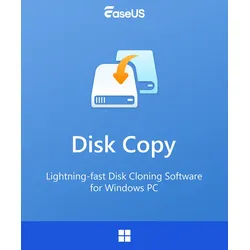
EaseUS Disk CopyEaseUS Disk Copy ist ein professionelles Tool zum effizienten Klonen von Datenträgern, das die Datenmigration, die Übertragung des Betriebssystems und die Aktualisierung von Festplatten deutlich vereinfacht und beschleunigt.40,00 €*Versand: 0,00 €Sichere Weiterleitung zum Anbieter
-
DVDFab Blu-ray CopyDVDFab Blu-ray Copy DVDFab Blu-ray Copy ist die erste umfassende Blu-ray Software zum Blu-ray kopieren und Blu-ray brennen, die fast jeden Blu-ray Kopierschutze umgehen und jegliche Art von Blu-ray (inklusive 3D) mit nur einem oder wenigen Klicks auf beliebige Blu-ray/DVD/AVCHD Discs oder Blu-ray auf Festplatte kopieren kann. Wenn die Blu-ray von Cinavia geschützt ist, kann Blu-ray Copy zum Bluray kopieren mithilfe der exklusiven DVDFab Cinavia entfernenden Lösung (wird separat verkauft) die in den Audiospuren eingebetteten Cinavia-Wasserzeichen dauerhaft entfernen, sodass der Nutzer die Backup-Discs auf Wiedergabegeräten mit Cinavia-Detektoren, wie der PS3, genießen kann. Jede Blu-ray auf Blu-ray/DVD Disc oder Festplatte kopieren DVDFab Blu-ray Copy zum Blu-ray kopieren und Blu-ray brennen kann fast jeden Blu-ray Kopierschutz umgehen und somit Blu-ray rippen trotz Kopierschutz, sowie Ihren Blu-ray Film auf jede beliebige leere Blu-ray Disc wie BD-R 25, BD-RE 25, BD-R 50 und BD-RE 50 brennen. Eine bemerkenswerte Eigenschaft von Blu-ray Copy zum Bluray kopieren ist, dass man Blu-ray brennen kann und zwar auf jede Art von DVD Discs, wie DVD+R/RW, DVD-R/RW, DVD+R DL und DVD-R DL, wenn einmal keine Blu-ray Disc vorhanden sein sollte, Sie DVD Backups zu einem guten Preis-Leistung-Verhältnis bevorzugen, oder einfach Geld sparen möchten. Darüber hinaus kann es Ihre Blu-ray auf DVD Discs sichern, wobei Sie BD5 oder BD9 als Ausgabe auswählen können. Bitte beachten Sie, dass die Ausgabe-DVD Discs im BD-Format sind und nur mit einem Blu-ray Player wiedergegeben werden können. Natürlich können Sie auch die Blu-ray auf Festplatte kopieren. Mit 5 verschiedenen Kopiermodi Blu-ray kopieren Als eine vollausgestattete Blu-ray Kopiersoftware, bietet DVDFab Blu-ray Copy insgesamt 5 Kopiermodi zur Anpassung beim Blu-ray kopieren an. Sie können die ganze Blu-ray oder einen speziell benötigten Teil sichern. Komplett Hauptfilm Anpassen Klonen/Brennen Verbinden Benutzerfreundlich und einfach designt Blu-ray Copy zum Blu-ray kopieren ist durch seinen intuitiven Schritt-für-Schritt-Aufbau, sehr einfach zu bedienen und selbst für Anfänger geeignet, um zu lernen, wie man Blu-ray auf Festplatte kopieren kann. Wie die ganze DVDFab Produktfamilie, bietet Blu-ray Copy viele Einstellungen für den eigenen Bedienkomfort, inklusive der Unterstützung mehrerer Sprachen, einem eingebauten Blu-ray Vorschaufenster, usw. Technikversiert zur Ausgabe einwandfreier Qualität Seit Jahren werden alle DVDFab Produkte konstant weiterentwickelt, um ihre hohe Qualität beizubehalten und immer auf dem neusten Stand der neusten Technologien zu sein. DVDFab Blu-ray Copy als Blu-ray Kopierer und Blu-ray Brenner ist technikversiert und ermöglicht Ihnen einen reibungslosen Blu-ray Kopiervorgang mit blitzschneller Geschwindigkeit. Neben der beeindruckenden Geschwindigkeit, kann DVDFab eine Blu-ray mit hochwertiger Qualität, die keineswegs schlechter als die der Quelle ist, ausgeben. Anleitung DVDFab Blu-ray Copy zum Blue ray kopieren und Blu-ray brennen ist der schnellste und leistungsstärkste Blu-ray Kopierer/Brenner/Kloner. Es kann alle Blu-ray Discs/ISO-Dateien/Ordner als Eingabeformate erkennen und sie dann mit einer führenden Geschwindigkeit kopieren. Hinweis: Ein Blu-ray-Laufwerk auf Ihrem Computer wird für das Lesen der BD-Quelle benötigt. 01 Starten Sie DVDFab Blu-ray Copy und laden Sie Ihre Blu-ray Quelle Doppelklicken Sie das DVDFab 11 Icon und wählen die Copy-Option zum blue ray kopieren aus der Optionsleiste aus. Dann legen Sie Ihre Blu-ray Disc, die Sie kopieren möchten, in Ihr Blu-ray Laufwerk ein oder nutzen Sie die „Hinzufügen“ Taste auf der Hauptschnittstelle, wenn sie bereit im Blu-ray Laufwerk ist. Wenn die Quelle eine ISO-Datei oder ein Ordner ist, können Sie sie einfach in das Programm ziehen. 02 Wählen Sie einen Kopiermodus aus und passen die Ausgabe Blu-ray an Nachdem die Quelle geladen wurden, gehen Sie zum linken Rand und wählen den passendes Kopiermodus um Modus-Wechsler aus. Sie können den Namen anpassen und die Ausgabe zu Blu-ray brennen als BD 50, BD 25, BD 9 oder D-5 festlegen. 03 Starten Sie die Aufgabe zum blu ray kopieren Klicken Sie auf die Start-Taste und DVDFab wird sofort mit dem Blu-ray kopieren beginnen. In der Zwischenzeit können Sie sich den Fortschritt ansehen oder die Aufgabe zu jeder Zeit abbrechen, wenn Sie den Kopiervorgang nicht fortsetzen wollen. Systemanforderungen ★ Windows 10/8.1/8/7 (32/64 bit) ★ Kern-2 und mehr ★ 2 GB RAM ★ 100GB freier Festplattenspeicher ★ NVIDIA GeForce GTX 260 und höher ★ Ein Blu-ray Laufwerk ★ Eine live Internetverbindung für die Aktivierung von DVDFab (sehr geringes Datenvolumen) Systemanforderungen für Mac ★ macOS 10.10 - 10.15 ★ 1GHz Intel processor oder höher ★ 2GB RAM oder höher ★ 100GB freier Festplattenspeicher ★ Ein Blu-ray Laufwerk ★ Eine live Internetverbindung für die Aktivierung von DVDFab (sehr geringes Datenvolumen) Unterstützte Formate Input Blu-ray-Video Disc, Blu-...69,95 €*Versand: 0,00 €Sichere Weiterleitung zum Anbieter
-
DVDFab 4K Recorder CopyDVDFab 4K Recorder Copy Sichern Sie Ihre aufgezeichneten 4K-Blu-ray-Discs mühelos und erstellen Sie perfekte Kopien für Archivierung oder Wiedergabe auf jedem Gerät. Mit DVDFab 4K Recorder Copy bleiben Ihre Aufnahmen unverändert in höchster Qualität. Entschlüsseln und kopieren Entfernen Sie die Verschlüsselung auf Ihren aufgezeichneten 4K-BDAV-Discs und kopieren Sie sie einfach im Klonmodus. Schützen Sie Ihre Inhalte und sichern Sie sie verlustfrei. 1:1-Kopie erstellen Erstellen Sie eine originalgetreue 1:1-Kopie auf leere Discs. Ideal, um Ihre 4K-Aufnahmen exakt zu sichern, ohne Qualitätsverlust. ISO-Dateien und Ordner speichern Speichern Sie Ihre kopierten 4K-BDAV-Inhalte als ISO-Datei oder Blu-ray-Ordner direkt auf Ihrem Computer. Flexibilität für Archivierung und Wiedergabe. Mit DVDFab 4K Recorder Copy für macOS erhalten Sie die perfekte Lösung, um Ihre selbstaufgenommenen 4K-Blu-rays effizient zu sichern, zu verwalten und jederzeit in höchster Qualität wiederzugeben. DVDFab 4K Recorder Copy – Zuverlässige Backup-Software für aufgezeichnete 4K-Blu-rays Funktion Beschreibung Erweiterte Entschlüsselung Entsperrt aufgezeichnete 4K-BDAV-Discs, damit sie auf leere Blu-rays kopiert oder als ISO/Ordnerdateien gesichert werden können. Ideal für alle selbstaufgenommenen 4K-Inhalte. Kompatibilität Unterstützt alle gängigen 4K-BDAV-Formate führender Recorder, darunter Sharp M2TS und Panasonic MMTS, und gewährleistet eine problemlose Wiedergabe. 1:1-Klonmodus Erstellen Sie exakte, verlustfreie Duplikate Ihrer 4K-BDAV-Blu-rays auf leere Discs oder als ISO-Dateien auf der Festplatte, ohne Qualitätsverlust. Flexible Ausgabeoptionen Kopierte Discs können direkt auf den originalen 4K-Recordern abgespielt oder als ISO-Dateien/BDAV-Ordner für digitale Wiedergabe gespeichert werden. Unterstützte 4K Aufnahmegeräte SHARP PANASONIC 4B-C60ET3, C40ET3, C20ET3 DMR-4X1002/602/1000/600 4B-C40DT3, C30DT3, C20DT3 DMR-4W400/300/200/100 4B-C40EW3, C20EW3, C10EW3 DMR-4CW400/200 4B-C30DW3, C20DW3, C10DW3 DMR-4S100 4B-C40AT3, C20AT3, C40BT3, C20BT3, C10BT3 DMR-4CS100 BD-UT3200/3100/2200/2100/1200/1100, UW2200 DMR-SUZ2060, SCZ2060 TU-UD1000 TU-BUHD100 4K-BDAV-Discs in nur 3 Schritten sichern Mit DVDFab 4K Recorder Copy erstellen Sie schnell und unkompliziert Sicherungskopien Ihrer aufgezeichneten 4K-Blu-ray-Discs. Folgen Sie einfach diesen drei Schritten. Schritt 1: Programm öffnen und Disc laden Installieren und starten Sie DVDFab auf Ihrem Mac. Wechseln Sie anschließend in den Bereich „Kopieren“ und legen Sie Ihre aufgezeichnete 4K-Blu-ray in ein kompatibles UHD-Laufwerk ein. ⬇ Schritt 2: Kopiermodus konfigurieren Entscheiden Sie sich für den gewünschten Sicherungsmodus, beispielsweise vollständige Disc, Hauptfilm oder Klonen. Optional können Menüs, Audiospuren, Untertitel oder weitere Ausgabeoptionen angepasst werden. ⬇ Schritt 3: Ziel auswählen und Backup erstellen Legen Sie fest, ob die Ausgabe als leere Blu-ray-Disc, ISO-Datei oder Ordner gespeichert werden soll. Starten Sie anschließend den Vorgang, um Ihre 4K-BDAV-Inhalte sicher und zuverlässig zu archivieren. Jetzt alle DVDFab-Produkte entdecken Entdecken Sie die gesamte UniFab / DVDFab Produktreihe für Blu-ray und Videoanpassung auf Windows. Jetzt alle DVDFab-Produkte entdecken Systemvoraussetzungen für DVDFab 4K Recorder Copy Komponente Mindestanforderung (Windows) Mindestanforderung (macOS) Betriebssystem Windows 10, Windows 8, Windows 7 (32/64 Bit) macOS 10.6 oder höher Prozessor Mindestens 1 GHz Intel- oder AMD-Prozessor Intel- oder Apple M1/M2 Chip Arbeitsspeicher Mindestens 2 GB RAM, empfohlen 4 GB oder mehr Mindestens 2 GB RAM Festplattenspeicher Mindestens 200 MB frei + Speicher für Videodateien Mindestens 200 MB frei + Speicher für Videodateien Grafikkarte DirectX 9.0c-kompatible Grafikkarte oder höher N/A Zusätzliche Hardware 4K-Blu-ray-Laufwerk erforderlich 4K-Blu-ray-Laufwerk erforderlich Internetverbindung Erforderlich für Aktivierung, Updates und Online-Dienste Erforderlich für Aktivierung, Updates und Online-Dienste Bildschirmauflösung N/A Mindestens 1024 x 768 px51,95 €*Versand: 0,00 €Sichere Weiterleitung zum Anbieter

-
Wie funktioniert Blind Copy?
Blind Copy (BCC) ist eine Funktion in E-Mail-Programmen, die es ermöglicht, eine E-Mail an mehrere Empfänger zu senden, ohne dass diese die anderen Empfänger sehen können. Wenn du eine E-Mail an mehrere Personen senden möchtest, fügst du die Adressen der Empfänger in das BCC-Feld ein. Die Empfänger im BCC-Feld erhalten die E-Mail, sehen jedoch nicht die anderen BCC-Empfänger. Dies schützt die Privatsphäre der Empfänger und verhindert, dass deren E-Mail-Adressen für andere sichtbar sind. Es ist wichtig, BCC zu verwenden, wenn du sensible Informationen an mehrere Personen sendest, um die Privatsphäre und Sicherheit der Empfänger zu gewährleisten. **
-
Wie geht Copy and Paste?
Copy and Paste ist ein einfacher Vorgang, bei dem du Text oder Dateien von einem Ort in deinem Computer oder Gerät kopierst und an anderer Stelle einfügst. Um Copy and Paste zu verwenden, markiere den Text oder die Datei, die du kopieren möchtest, indem du mit der Maus darüber ziehst oder die entsprechende Tastenkombination verwendest. Dann drücke auf deiner Tastatur die Tasten "Strg" + "C", um den markierten Inhalt zu kopieren. Gehe anschließend an die Stelle, an der du den kopierten Inhalt einfügen möchtest, und drücke die Tasten "Strg" + "V". Auf diese Weise wird der kopierte Inhalt an der neuen Stelle eingefügt. Hast du noch Fragen dazu? **
-
Was bedeutet Copy und Paste?
Was bedeutet Copy und Paste? Copy und Paste bezieht sich auf die Aktion des Kopierens von digitalen Inhalten von einem Ort und dem Einfügen an einen anderen Ort. Diese Funktion ermöglicht es Benutzern, Text, Bilder, Dateien oder andere Daten zu duplizieren und an anderer Stelle wiederzuverwenden, ohne sie erneut eingeben oder erstellen zu müssen. Copy und Paste ist eine grundlegende Funktion in der Computer- und Internetnutzung und erleichtert das Teilen und Übertragen von Informationen. Es spart Zeit und Aufwand, indem es die wiederholte Eingabe von Inhalten vermeidet und die Effizienz beim Arbeiten mit digitalen Medien erhöht. **
-
Was bedeutet "copy beim kiffen"?
Der Begriff "copy" beim Kiffen bezieht sich auf das Kopieren oder Nachahmen des Verhaltens oder der Handlungen einer anderen Person, die gerade kifft. Es kann bedeuten, dass man die gleiche Menge oder Art von Cannabis konsumiert oder ähnliche Bewegungen oder Gesten macht. Es kann auch als Ausdruck der Solidarität oder des Zusammenhalts innerhalb einer Gruppe von Konsumenten verwendet werden. **

Hat jemand Erfahrung mit Copy Trading? Kann man sich mit Copy Trading eine gute Einnahmequelle erschließen?
Ja, einige Menschen haben Erfahrung mit Copy Trading. Es kann eine potenziell gute Einnahmequelle sein, da man die Trades erfolgreicher Trader kopieren kann. Allerdings ist es wichtig, gründliche Recherchen durchzuführen und die Risiken zu verstehen, da der Erfolg nicht garantiert ist und Verluste möglich sind. **
Welche Tasten für Copy and Paste?
Welche Tasten für Copy and Paste? Copy und Paste werden normalerweise mit den Tastenkombinationen Strg + C (Kopieren) und Strg + V (Einfügen) durchgeführt. Durch Drücken von Strg + C wird der markierte Text oder das markierte Element in die Zwischenablage kopiert, während Strg + V den kopierten Inhalt an der aktuellen Cursorposition einfügt. Diese Tastenkombinationen sind in den meisten Anwendungen und Betriebssystemen standardmäßig verfügbar und erleichtern das schnelle Kopieren und Einfügen von Inhalten. **
Top-Angebote
Produkte zum Begriff Copy:
-
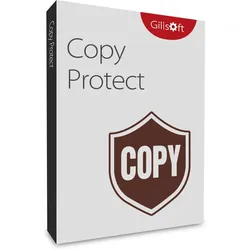
Gilisoft Copy ProtectGilisoft Copy Protect: Ultimativer Schutz für Ihre Dateien In einer digitalen Welt, in der Daten und Dateien von unschätzbarem Wert sind, ist der Schutz dieser Informationen wichtiger denn je. Ob es sich um sensible Unternehmensdokumente, kreative Medienprojekte oder persönliche Erinnerungen handelt, die Notwendigkeit, diese Dateien vor unbefugtem Zugriff und illegalem Kopieren zu schützen, kann nicht genug betont werden. Hier kommt Gilisoft Copy Protect ins Spiel - eine leistungsstarke Software, die entwickelt wurde, um Ihre wertvollen Dateien zu sichern und sie vor unerwünschtem Teilen oder Modifizieren zu schützen. Wenn Sie sich schon immer gefragt haben, wie Sie Ihre digitalen Inhalte vor Missbrauch schützen können, ist dies die Lösung, nach der Sie gesucht haben. Also, warum nicht einfach Gilisoft Copy Protect kaufen und Ihre Daten sicherer machen? Was ist Gilisoft Copy Protect? Gilisoft Copy Protect ist eine umfassende Softwarelösung, die Ihnen hilft, Ihre Audios, Videos, PDFs, DOCs, PPTs, XLS-Blätter und Bilder so zu schützen, dass sie nicht kopiert, dupliziert oder auf illegale Weise verteilt werden können. Mit dieser Software können Sie sicherstellen, dass Ihre Dateien nur auf autorisierten Geräten geöffnet werden können, was unbefugten Zugriff praktisch unmöglich macht. Exklusive Funktionen von Copy Protection Stoppen Sie unbefugtes Teilen Copy Protect erstellt nicht teilbare GCP-Dateien, um Ihre Videos, Bilder, DOCs, PDFs, XLS- und PPT-Dateien vor dem Teilen, Bearbeiten, Kopieren oder unbefugtem Ansehen zu schützen. Beim ersten Öffnen einer geschützten Datei wird der Benutzer gewarnt, dass die Datei an sein Gerät gebunden wird und nicht auf anderen Geräten geöffnet werden kann. Stoppen Sie Kopieren und Einfügen Mit Copy Protect können Sie das Kopieren und Einfügen von Inhalten verhindern. Textauswahl, Ausschneiden, Kopieren, Einfügen und Rechtsklick werden deaktiviert, um sicherzustellen, dass Ihre Dateien nicht kopiert oder manipuliert werden können. Stoppen Sie das Drucken Die Druckschutzfunktion verhindert das Drucken von Dokumenten. Standardmäßig ist das Drucken deaktiviert, sodass keine zusätzlichen Kontrollen erforderlich sind, um das Drucken zu stoppen. Stoppen Sie das Bildschirmaufzeichnen Diese Funktion verhindert, dass sensible Informationen durch Bildschirmaufnahmen erfasst werden. Copy Protect verbirgt den Inhalt vor bösartiger Software, die möglicherweise versucht, den Bildschirm aufzuzeichnen. Verhindern Sie die Bearbeitung von Inhalten Mit Exportbeschränkungen stellt Copy Protect sicher, dass Dateien nicht ohne Erlaubnis bearbeitet oder kopiert werden können. Diese Sicherheitsmaßnahmen machen es nahezu unmöglich, geschützte Dateien zu verändern. Automatisches Ablaufen von Inhalten Jede geschützte Datei hat ein Ablaufdatum. Sobald das aktuelle Datum das Ablaufdatum überschreitet, kann die Datei nicht mehr angesehen oder aufgerufen werden. Copy Protect überprüft das Datum mit einem Online-Zeitserver, sodass das Ändern von Datum und Uhrzeit auf eigenen Geräten diese Schutzmaßnahme nicht umgehen kann. Sicherheitsniveau auf Regierungsebene Copy Protect verschlüsselt Medien mit dem Advanced Encryption Standard (AES), einem der sichersten Verschlüsselungsalgorithmen, der heute verfügbar ist. Dies ist derselbe Verschlüsselungsstandard, den die NSA für die Sicherung von Dokumenten der Klassifikation "Top Secret" verwendet. Unterstützte Medienformate Copy Protect kann nahezu jede Art von Office-, Video-, Audio- und Bildformaten verschlüsseln. Dazu gehören PDF, DOCX, DOC, XLSX, XLS, RTF, ODT, PPT, PPTX, MP4, AVI, MKV, WMV, MP3, AAC, OGG, WMA, JPG, BMP und PNG. USB-Kopierschutz Mit dem USB-Kopierschutz können Sie Ihre Videos, PDFs und andere Dateien vor unbefugter Verteilung und Kopie schützen. Sie können 3 Konten erstellen: Admin-Konto, Demo-Konto und Client-Konto. Außerdem haben Sie die Wahl zwischen 3 Bindungsarten: Bindung an CD, Bindung an USB-Disk und Bindung an Gerät (Windows, macOS, iPhone, Android). Dynamische Wasserzeichen Wasserzeichen können zu Videos hinzugefügt werden, mit Unterstützung für schwebende oder feste Wasserzeichenstile. Sie können Schriftfarbe und -größe definieren und unterschiedliche Wasserzeichnungsinhalte für verschiedene Benutzer erstellen. Schwebende Wasserzeichen können die Positionen automatisch ändern. Hohe Geschwindigkeit beim Schutz Kein Video-Conversion, kein Qualitätsverlust. Videos im SuperSpeed-Modus sind genauso schnell wie das Verschieben von Dateien zwischen Ordnern. Sie können auf Festplatte, USB-Disk speichern oder auf CD/DVDs brennen. Mehrere Kopien können verschlüsselt werden. Schnelles Verpacken mehrerer Dokumente Sie können mehrere Dateien mit demselben oder unterschiedlichen Formaten auswählen und sie in eine Paketdatei mit einem einzigen Wiedergabevorgang verschlüsseln. Das Programm bietet einen integrierten Player für Ihre Videos und Audios sowie einen Betrachter für Ihre Bilder und Dokumente, damit Sie Ihre Privatsphäre jederzeit wahr...78,95 €*Versand: 0,00 €Sichere Weiterleitung zum Anbieter
-
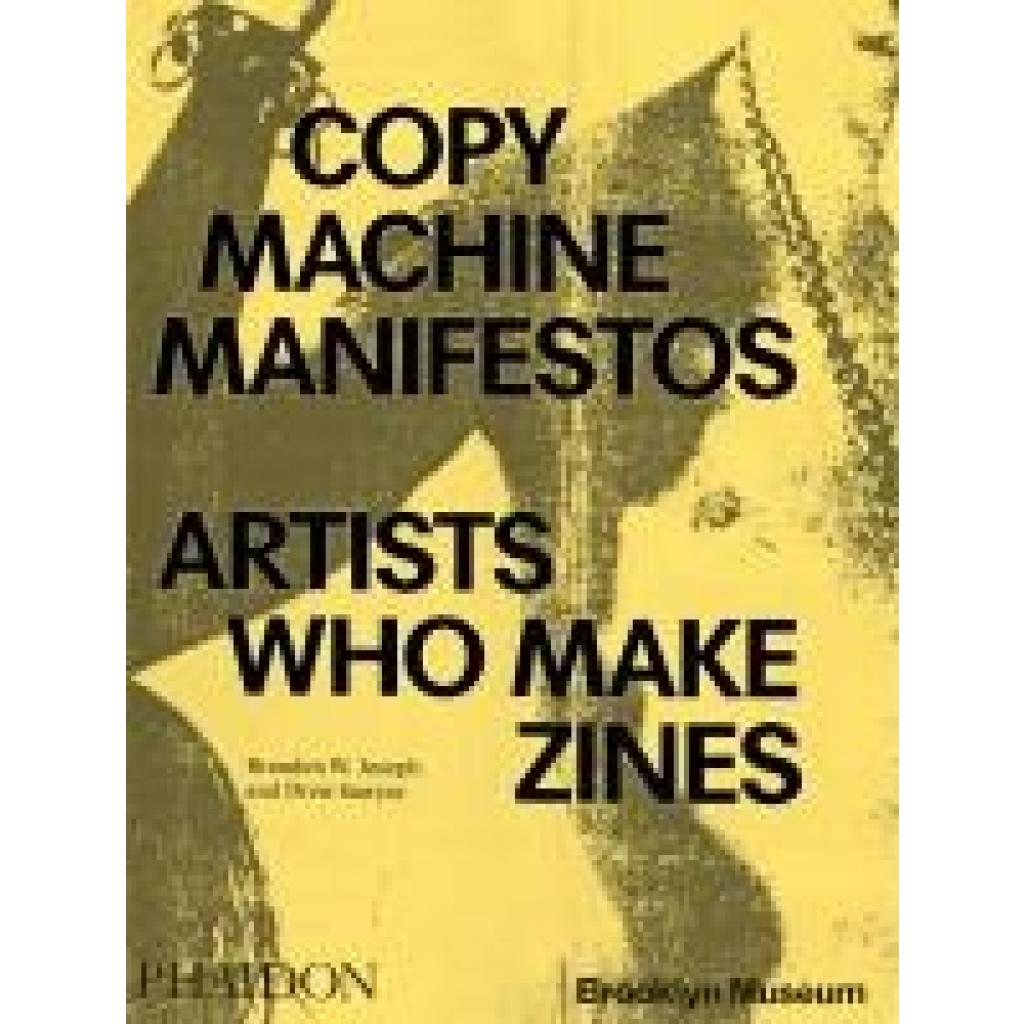
Joseph, Branden W.: Copy Machine ManifestosCopy Machine Manifestos , Artists Who Make Zines , Hitzeschilder & Schutz > Luftversorgung , Auflage: Brooklyn Museum, Erscheinungsjahr: 20240124, Produktform: Kartoniert, Titel der Reihe: Phaidon Press##, Autoren: Joseph, Branden W.~Sawyer, Drew, Auflage/Ausgabe: Brooklyn Museum, Seitenzahl/Blattzahl: 448, Abbildungen: 800 Illustrations, unspecified, Themenüberschrift: ART / History / Contemporary (1945-), Keyword: brooklyn museum;feminism;LGBTQI;punk;photography;artists;post pop-art;queer artists;Zines;protest;north american artists;visual arts;community;diy;grassroots;counter culture, Fachschema: Druckgrafik~Grafik / Druckgrafik~Kunstgeschichte~Ausstellungskatalog, Fachkategorie: Kunst: allgemeine Themen~Kunstgeschichte~Ausstellungskataloge, Museumskataloge und Sammlungen, Warengruppe: HC/Kunst/Sonstiges, UNSPSC: 49019900, Warenverzeichnis für die Außenhandelsstatistik: 49019900, Länge: 272, Breite: 201, Höhe: 29, Gewicht: 1306, Produktform: Kartoniert, Genre: Importe,34,99 €*Versand: 0,00 €Sichere Weiterleitung zum Anbieter
-
EaseUS Disk CopyEaseUS Disk Copy ist ein professionelles Tool zum effizienten Klonen von Datenträgern, das die Datenmigration, die Übertragung des Betriebssystems und die Aktualisierung von Festplatten deutlich vereinfacht und beschleunigt.40,00 €*Versand: 0,00 €Sichere Weiterleitung zum Anbieter
-
Wie macht man Copy Paste mit der Tastatur?
Um Copy Paste mit der Tastatur durchzuführen, musst du zuerst den Text oder das Element markieren, das du kopieren möchtest. Dies kannst du mit der Maus oder den Pfeiltasten und der Umschalttaste tun. Anschließend drückst du die Tastenkombination Strg + C, um den markierten Inhalt zu kopieren. Um den kopierten Inhalt an einer anderen Stelle einzufügen, positioniere den Cursor an der gewünschten Stelle und drücke dann Strg + V, um den kopierten Inhalt einzufügen. Auf diese Weise kannst du Text oder Elemente schnell und einfach mit der Tastatur kopieren und einfügen. **
-
Wo ist die Copy Paste auf der Tastatur?
Die Copy Paste-Funktion auf der Tastatur wird normalerweise nicht durch eine einzelne Taste aktiviert, sondern durch eine Kombination von Tasten. Um etwas zu kopieren, drückt man normalerweise die Tasten "Strg" und "C" gleichzeitig. Um etwas einzufügen, drückt man dann "Strg" und "V". Diese Tastenkombinationen sind standardmäßig in den meisten Betriebssystemen und Anwendungen verfügbar. Wenn du die Copy Paste-Funktion auf deiner Tastatur nicht findest, könnte es sein, dass die Tastenkombinationen deaktiviert oder geändert wurden. In diesem Fall kannst du in den Einstellungen deines Betriebssystems oder deiner Anwendung nachsehen, um die entsprechenden Tastenkombinationen zu finden oder anzupassen. **
-
Wie funktioniert Blind Copy?
Blind Copy (BCC) ist eine Funktion in E-Mail-Programmen, die es ermöglicht, eine E-Mail an mehrere Empfänger zu senden, ohne dass diese die anderen Empfänger sehen können. Wenn du eine E-Mail an mehrere Personen senden möchtest, fügst du die Adressen der Empfänger in das BCC-Feld ein. Die Empfänger im BCC-Feld erhalten die E-Mail, sehen jedoch nicht die anderen BCC-Empfänger. Dies schützt die Privatsphäre der Empfänger und verhindert, dass deren E-Mail-Adressen für andere sichtbar sind. Es ist wichtig, BCC zu verwenden, wenn du sensible Informationen an mehrere Personen sendest, um die Privatsphäre und Sicherheit der Empfänger zu gewährleisten. **
-
Wie geht Copy and Paste?
Copy and Paste ist ein einfacher Vorgang, bei dem du Text oder Dateien von einem Ort in deinem Computer oder Gerät kopierst und an anderer Stelle einfügst. Um Copy and Paste zu verwenden, markiere den Text oder die Datei, die du kopieren möchtest, indem du mit der Maus darüber ziehst oder die entsprechende Tastenkombination verwendest. Dann drücke auf deiner Tastatur die Tasten "Strg" + "C", um den markierten Inhalt zu kopieren. Gehe anschließend an die Stelle, an der du den kopierten Inhalt einfügen möchtest, und drücke die Tasten "Strg" + "V". Auf diese Weise wird der kopierte Inhalt an der neuen Stelle eingefügt. Hast du noch Fragen dazu? **
Ähnliche Suchbegriffe für Copy
-
DVDFab Blu-ray CopyDVDFab Blu-ray Copy DVDFab Blu-ray Copy ist die erste umfassende Blu-ray Software zum Blu-ray kopieren und Blu-ray brennen, die fast jeden Blu-ray Kopierschutze umgehen und jegliche Art von Blu-ray (inklusive 3D) mit nur einem oder wenigen Klicks auf beliebige Blu-ray/DVD/AVCHD Discs oder Blu-ray auf Festplatte kopieren kann. Wenn die Blu-ray von Cinavia geschützt ist, kann Blu-ray Copy zum Bluray kopieren mithilfe der exklusiven DVDFab Cinavia entfernenden Lösung (wird separat verkauft) die in den Audiospuren eingebetteten Cinavia-Wasserzeichen dauerhaft entfernen, sodass der Nutzer die Backup-Discs auf Wiedergabegeräten mit Cinavia-Detektoren, wie der PS3, genießen kann. Jede Blu-ray auf Blu-ray/DVD Disc oder Festplatte kopieren DVDFab Blu-ray Copy zum Blu-ray kopieren und Blu-ray brennen kann fast jeden Blu-ray Kopierschutz umgehen und somit Blu-ray rippen trotz Kopierschutz, sowie Ihren Blu-ray Film auf jede beliebige leere Blu-ray Disc wie BD-R 25, BD-RE 25, BD-R 50 und BD-RE 50 brennen. Eine bemerkenswerte Eigenschaft von Blu-ray Copy zum Bluray kopieren ist, dass man Blu-ray brennen kann und zwar auf jede Art von DVD Discs, wie DVD+R/RW, DVD-R/RW, DVD+R DL und DVD-R DL, wenn einmal keine Blu-ray Disc vorhanden sein sollte, Sie DVD Backups zu einem guten Preis-Leistung-Verhältnis bevorzugen, oder einfach Geld sparen möchten. Darüber hinaus kann es Ihre Blu-ray auf DVD Discs sichern, wobei Sie BD5 oder BD9 als Ausgabe auswählen können. Bitte beachten Sie, dass die Ausgabe-DVD Discs im BD-Format sind und nur mit einem Blu-ray Player wiedergegeben werden können. Natürlich können Sie auch die Blu-ray auf Festplatte kopieren. Mit 5 verschiedenen Kopiermodi Blu-ray kopieren Als eine vollausgestattete Blu-ray Kopiersoftware, bietet DVDFab Blu-ray Copy insgesamt 5 Kopiermodi zur Anpassung beim Blu-ray kopieren an. Sie können die ganze Blu-ray oder einen speziell benötigten Teil sichern. Komplett Hauptfilm Anpassen Klonen/Brennen Verbinden Benutzerfreundlich und einfach designt Blu-ray Copy zum Blu-ray kopieren ist durch seinen intuitiven Schritt-für-Schritt-Aufbau, sehr einfach zu bedienen und selbst für Anfänger geeignet, um zu lernen, wie man Blu-ray auf Festplatte kopieren kann. Wie die ganze DVDFab Produktfamilie, bietet Blu-ray Copy viele Einstellungen für den eigenen Bedienkomfort, inklusive der Unterstützung mehrerer Sprachen, einem eingebauten Blu-ray Vorschaufenster, usw. Technikversiert zur Ausgabe einwandfreier Qualität Seit Jahren werden alle DVDFab Produkte konstant weiterentwickelt, um ihre hohe Qualität beizubehalten und immer auf dem neusten Stand der neusten Technologien zu sein. DVDFab Blu-ray Copy als Blu-ray Kopierer und Blu-ray Brenner ist technikversiert und ermöglicht Ihnen einen reibungslosen Blu-ray Kopiervorgang mit blitzschneller Geschwindigkeit. Neben der beeindruckenden Geschwindigkeit, kann DVDFab eine Blu-ray mit hochwertiger Qualität, die keineswegs schlechter als die der Quelle ist, ausgeben. Anleitung DVDFab Blu-ray Copy zum Blue ray kopieren und Blu-ray brennen ist der schnellste und leistungsstärkste Blu-ray Kopierer/Brenner/Kloner. Es kann alle Blu-ray Discs/ISO-Dateien/Ordner als Eingabeformate erkennen und sie dann mit einer führenden Geschwindigkeit kopieren. Hinweis: Ein Blu-ray-Laufwerk auf Ihrem Computer wird für das Lesen der BD-Quelle benötigt. 01 Starten Sie DVDFab Blu-ray Copy und laden Sie Ihre Blu-ray Quelle Doppelklicken Sie das DVDFab 11 Icon und wählen die Copy-Option zum blue ray kopieren aus der Optionsleiste aus. Dann legen Sie Ihre Blu-ray Disc, die Sie kopieren möchten, in Ihr Blu-ray Laufwerk ein oder nutzen Sie die „Hinzufügen“ Taste auf der Hauptschnittstelle, wenn sie bereit im Blu-ray Laufwerk ist. Wenn die Quelle eine ISO-Datei oder ein Ordner ist, können Sie sie einfach in das Programm ziehen. 02 Wählen Sie einen Kopiermodus aus und passen die Ausgabe Blu-ray an Nachdem die Quelle geladen wurden, gehen Sie zum linken Rand und wählen den passendes Kopiermodus um Modus-Wechsler aus. Sie können den Namen anpassen und die Ausgabe zu Blu-ray brennen als BD 50, BD 25, BD 9 oder D-5 festlegen. 03 Starten Sie die Aufgabe zum blu ray kopieren Klicken Sie auf die Start-Taste und DVDFab wird sofort mit dem Blu-ray kopieren beginnen. In der Zwischenzeit können Sie sich den Fortschritt ansehen oder die Aufgabe zu jeder Zeit abbrechen, wenn Sie den Kopiervorgang nicht fortsetzen wollen. Systemanforderungen ★ Windows 10/8.1/8/7 (32/64 bit) ★ Kern-2 und mehr ★ 2 GB RAM ★ 100GB freier Festplattenspeicher ★ NVIDIA GeForce GTX 260 und höher ★ Ein Blu-ray Laufwerk ★ Eine live Internetverbindung für die Aktivierung von DVDFab (sehr geringes Datenvolumen) Systemanforderungen für Mac ★ macOS 10.10 - 10.15 ★ 1GHz Intel processor oder höher ★ 2GB RAM oder höher ★ 100GB freier Festplattenspeicher ★ Ein Blu-ray Laufwerk ★ Eine live Internetverbindung für die Aktivierung von DVDFab (sehr geringes Datenvolumen) Unterstützte Formate Input Blu-ray-Video Disc, Blu-...69,95 €*Versand: 0,00 €Sichere Weiterleitung zum Anbieter
-
DVDFab 4K Recorder CopyDVDFab 4K Recorder Copy Sichern Sie Ihre aufgezeichneten 4K-Blu-ray-Discs mühelos und erstellen Sie perfekte Kopien für Archivierung oder Wiedergabe auf jedem Gerät. Mit DVDFab 4K Recorder Copy bleiben Ihre Aufnahmen unverändert in höchster Qualität. Entschlüsseln und kopieren Entfernen Sie die Verschlüsselung auf Ihren aufgezeichneten 4K-BDAV-Discs und kopieren Sie sie einfach im Klonmodus. Schützen Sie Ihre Inhalte und sichern Sie sie verlustfrei. 1:1-Kopie erstellen Erstellen Sie eine originalgetreue 1:1-Kopie auf leere Discs. Ideal, um Ihre 4K-Aufnahmen exakt zu sichern, ohne Qualitätsverlust. ISO-Dateien und Ordner speichern Speichern Sie Ihre kopierten 4K-BDAV-Inhalte als ISO-Datei oder Blu-ray-Ordner direkt auf Ihrem Computer. Flexibilität für Archivierung und Wiedergabe. Mit DVDFab 4K Recorder Copy für macOS erhalten Sie die perfekte Lösung, um Ihre selbstaufgenommenen 4K-Blu-rays effizient zu sichern, zu verwalten und jederzeit in höchster Qualität wiederzugeben. DVDFab 4K Recorder Copy – Zuverlässige Backup-Software für aufgezeichnete 4K-Blu-rays Funktion Beschreibung Erweiterte Entschlüsselung Entsperrt aufgezeichnete 4K-BDAV-Discs, damit sie auf leere Blu-rays kopiert oder als ISO/Ordnerdateien gesichert werden können. Ideal für alle selbstaufgenommenen 4K-Inhalte. Kompatibilität Unterstützt alle gängigen 4K-BDAV-Formate führender Recorder, darunter Sharp M2TS und Panasonic MMTS, und gewährleistet eine problemlose Wiedergabe. 1:1-Klonmodus Erstellen Sie exakte, verlustfreie Duplikate Ihrer 4K-BDAV-Blu-rays auf leere Discs oder als ISO-Dateien auf der Festplatte, ohne Qualitätsverlust. Flexible Ausgabeoptionen Kopierte Discs können direkt auf den originalen 4K-Recordern abgespielt oder als ISO-Dateien/BDAV-Ordner für digitale Wiedergabe gespeichert werden. Unterstützte 4K Aufnahmegeräte SHARP PANASONIC 4B-C60ET3, C40ET3, C20ET3 DMR-4X1002/602/1000/600 4B-C40DT3, C30DT3, C20DT3 DMR-4W400/300/200/100 4B-C40EW3, C20EW3, C10EW3 DMR-4CW400/200 4B-C30DW3, C20DW3, C10DW3 DMR-4S100 4B-C40AT3, C20AT3, C40BT3, C20BT3, C10BT3 DMR-4CS100 BD-UT3200/3100/2200/2100/1200/1100, UW2200 DMR-SUZ2060, SCZ2060 TU-UD1000 TU-BUHD100 4K-BDAV-Discs in nur 3 Schritten sichern Mit DVDFab 4K Recorder Copy erstellen Sie schnell und unkompliziert Sicherungskopien Ihrer aufgezeichneten 4K-Blu-ray-Discs. Folgen Sie einfach diesen drei Schritten. Schritt 1: Programm öffnen und Disc laden Installieren und starten Sie DVDFab auf Ihrem Mac. Wechseln Sie anschließend in den Bereich „Kopieren“ und legen Sie Ihre aufgezeichnete 4K-Blu-ray in ein kompatibles UHD-Laufwerk ein. ⬇ Schritt 2: Kopiermodus konfigurieren Entscheiden Sie sich für den gewünschten Sicherungsmodus, beispielsweise vollständige Disc, Hauptfilm oder Klonen. Optional können Menüs, Audiospuren, Untertitel oder weitere Ausgabeoptionen angepasst werden. ⬇ Schritt 3: Ziel auswählen und Backup erstellen Legen Sie fest, ob die Ausgabe als leere Blu-ray-Disc, ISO-Datei oder Ordner gespeichert werden soll. Starten Sie anschließend den Vorgang, um Ihre 4K-BDAV-Inhalte sicher und zuverlässig zu archivieren. Jetzt alle DVDFab-Produkte entdecken Entdecken Sie die gesamte UniFab / DVDFab Produktreihe für Blu-ray und Videoanpassung auf Windows. Jetzt alle DVDFab-Produkte entdecken Systemvoraussetzungen für DVDFab 4K Recorder Copy Komponente Mindestanforderung (Windows) Mindestanforderung (macOS) Betriebssystem Windows 10, Windows 8, Windows 7 (32/64 Bit) macOS 10.6 oder höher Prozessor Mindestens 1 GHz Intel- oder AMD-Prozessor Intel- oder Apple M1/M2 Chip Arbeitsspeicher Mindestens 2 GB RAM, empfohlen 4 GB oder mehr Mindestens 2 GB RAM Festplattenspeicher Mindestens 200 MB frei + Speicher für Videodateien Mindestens 200 MB frei + Speicher für Videodateien Grafikkarte DirectX 9.0c-kompatible Grafikkarte oder höher N/A Zusätzliche Hardware 4K-Blu-ray-Laufwerk erforderlich 4K-Blu-ray-Laufwerk erforderlich Internetverbindung Erforderlich für Aktivierung, Updates und Online-Dienste Erforderlich für Aktivierung, Updates und Online-Dienste Bildschirmauflösung N/A Mindestens 1024 x 768 px51,95 €*Versand: 0,00 €Sichere Weiterleitung zum Anbieter
-
Gilisoft Copy ProtectGilisoft Copy Protect: Ultimativer Schutz für Ihre Dateien In einer digitalen Welt, in der Daten und Dateien von unschätzbarem Wert sind, ist der Schutz dieser Informationen wichtiger denn je. Ob es sich um sensible Unternehmensdokumente, kreative Medienprojekte oder persönliche Erinnerungen handelt, die Notwendigkeit, diese Dateien vor unbefugtem Zugriff und illegalem Kopieren zu schützen, kann nicht genug betont werden. Hier kommt Gilisoft Copy Protect ins Spiel - eine leistungsstarke Software, die entwickelt wurde, um Ihre wertvollen Dateien zu sichern und sie vor unerwünschtem Teilen oder Modifizieren zu schützen. Wenn Sie sich schon immer gefragt haben, wie Sie Ihre digitalen Inhalte vor Missbrauch schützen können, ist dies die Lösung, nach der Sie gesucht haben. Also, warum nicht einfach Gilisoft Copy Protect kaufen und Ihre Daten sicherer machen? Was ist Gilisoft Copy Protect? Gilisoft Copy Protect ist eine umfassende Softwarelösung, die Ihnen hilft, Ihre Audios, Videos, PDFs, DOCs, PPTs, XLS-Blätter und Bilder so zu schützen, dass sie nicht kopiert, dupliziert oder auf illegale Weise verteilt werden können. Mit dieser Software können Sie sicherstellen, dass Ihre Dateien nur auf autorisierten Geräten geöffnet werden können, was unbefugten Zugriff praktisch unmöglich macht. Exklusive Funktionen von Copy Protection Stoppen Sie unbefugtes Teilen Copy Protect erstellt nicht teilbare GCP-Dateien, um Ihre Videos, Bilder, DOCs, PDFs, XLS- und PPT-Dateien vor dem Teilen, Bearbeiten, Kopieren oder unbefugtem Ansehen zu schützen. Beim ersten Öffnen einer geschützten Datei wird der Benutzer gewarnt, dass die Datei an sein Gerät gebunden wird und nicht auf anderen Geräten geöffnet werden kann. Stoppen Sie Kopieren und Einfügen Mit Copy Protect können Sie das Kopieren und Einfügen von Inhalten verhindern. Textauswahl, Ausschneiden, Kopieren, Einfügen und Rechtsklick werden deaktiviert, um sicherzustellen, dass Ihre Dateien nicht kopiert oder manipuliert werden können. Stoppen Sie das Drucken Die Druckschutzfunktion verhindert das Drucken von Dokumenten. Standardmäßig ist das Drucken deaktiviert, sodass keine zusätzlichen Kontrollen erforderlich sind, um das Drucken zu stoppen. Stoppen Sie das Bildschirmaufzeichnen Diese Funktion verhindert, dass sensible Informationen durch Bildschirmaufnahmen erfasst werden. Copy Protect verbirgt den Inhalt vor bösartiger Software, die möglicherweise versucht, den Bildschirm aufzuzeichnen. Verhindern Sie die Bearbeitung von Inhalten Mit Exportbeschränkungen stellt Copy Protect sicher, dass Dateien nicht ohne Erlaubnis bearbeitet oder kopiert werden können. Diese Sicherheitsmaßnahmen machen es nahezu unmöglich, geschützte Dateien zu verändern. Automatisches Ablaufen von Inhalten Jede geschützte Datei hat ein Ablaufdatum. Sobald das aktuelle Datum das Ablaufdatum überschreitet, kann die Datei nicht mehr angesehen oder aufgerufen werden. Copy Protect überprüft das Datum mit einem Online-Zeitserver, sodass das Ändern von Datum und Uhrzeit auf eigenen Geräten diese Schutzmaßnahme nicht umgehen kann. Sicherheitsniveau auf Regierungsebene Copy Protect verschlüsselt Medien mit dem Advanced Encryption Standard (AES), einem der sichersten Verschlüsselungsalgorithmen, der heute verfügbar ist. Dies ist derselbe Verschlüsselungsstandard, den die NSA für die Sicherung von Dokumenten der Klassifikation "Top Secret" verwendet. Unterstützte Medienformate Copy Protect kann nahezu jede Art von Office-, Video-, Audio- und Bildformaten verschlüsseln. Dazu gehören PDF, DOCX, DOC, XLSX, XLS, RTF, ODT, PPT, PPTX, MP4, AVI, MKV, WMV, MP3, AAC, OGG, WMA, JPG, BMP und PNG. USB-Kopierschutz Mit dem USB-Kopierschutz können Sie Ihre Videos, PDFs und andere Dateien vor unbefugter Verteilung und Kopie schützen. Sie können 3 Konten erstellen: Admin-Konto, Demo-Konto und Client-Konto. Außerdem haben Sie die Wahl zwischen 3 Bindungsarten: Bindung an CD, Bindung an USB-Disk und Bindung an Gerät (Windows, macOS, iPhone, Android). Dynamische Wasserzeichen Wasserzeichen können zu Videos hinzugefügt werden, mit Unterstützung für schwebende oder feste Wasserzeichenstile. Sie können Schriftfarbe und -größe definieren und unterschiedliche Wasserzeichnungsinhalte für verschiedene Benutzer erstellen. Schwebende Wasserzeichen können die Positionen automatisch ändern. Hohe Geschwindigkeit beim Schutz Kein Video-Conversion, kein Qualitätsverlust. Videos im SuperSpeed-Modus sind genauso schnell wie das Verschieben von Dateien zwischen Ordnern. Sie können auf Festplatte, USB-Disk speichern oder auf CD/DVDs brennen. Mehrere Kopien können verschlüsselt werden. Schnelles Verpacken mehrerer Dokumente Sie können mehrere Dateien mit demselben oder unterschiedlichen Formaten auswählen und sie in eine Paketdatei mit einem einzigen Wiedergabevorgang verschlüsseln. Das Programm bietet einen integrierten Player für Ihre Videos und Audios sowie einen Betrachter für Ihre Bilder und Dokumente, damit Sie Ihre Privatsphäre jederzeit wahr...70,95 €*Versand: 0,00 €Sichere Weiterleitung zum Anbieter
-
Gilisoft Copy ProtectGilisoft Copy Protect: Ultimativer Schutz für Ihre Dateien In einer digitalen Welt, in der Daten und Dateien von unschätzbarem Wert sind, ist der Schutz dieser Informationen wichtiger denn je. Ob es sich um sensible Unternehmensdokumente, kreative Medienprojekte oder persönliche Erinnerungen handelt, die Notwendigkeit, diese Dateien vor unbefugtem Zugriff und illegalem Kopieren zu schützen, kann nicht genug betont werden. Hier kommt Gilisoft Copy Protect ins Spiel - eine leistungsstarke Software, die entwickelt wurde, um Ihre wertvollen Dateien zu sichern und sie vor unerwünschtem Teilen oder Modifizieren zu schützen. Wenn Sie sich schon immer gefragt haben, wie Sie Ihre digitalen Inhalte vor Missbrauch schützen können, ist dies die Lösung, nach der Sie gesucht haben. Also, warum nicht einfach Gilisoft Copy Protect kaufen und Ihre Daten sicherer machen? Was ist Gilisoft Copy Protect? Gilisoft Copy Protect ist eine umfassende Softwarelösung, die Ihnen hilft, Ihre Audios, Videos, PDFs, DOCs, PPTs, XLS-Blätter und Bilder so zu schützen, dass sie nicht kopiert, dupliziert oder auf illegale Weise verteilt werden können. Mit dieser Software können Sie sicherstellen, dass Ihre Dateien nur auf autorisierten Geräten geöffnet werden können, was unbefugten Zugriff praktisch unmöglich macht. Exklusive Funktionen von Copy Protection Stoppen Sie unbefugtes Teilen Copy Protect erstellt nicht teilbare GCP-Dateien, um Ihre Videos, Bilder, DOCs, PDFs, XLS- und PPT-Dateien vor dem Teilen, Bearbeiten, Kopieren oder unbefugtem Ansehen zu schützen. Beim ersten Öffnen einer geschützten Datei wird der Benutzer gewarnt, dass die Datei an sein Gerät gebunden wird und nicht auf anderen Geräten geöffnet werden kann. Stoppen Sie Kopieren und Einfügen Mit Copy Protect können Sie das Kopieren und Einfügen von Inhalten verhindern. Textauswahl, Ausschneiden, Kopieren, Einfügen und Rechtsklick werden deaktiviert, um sicherzustellen, dass Ihre Dateien nicht kopiert oder manipuliert werden können. Stoppen Sie das Drucken Die Druckschutzfunktion verhindert das Drucken von Dokumenten. Standardmäßig ist das Drucken deaktiviert, sodass keine zusätzlichen Kontrollen erforderlich sind, um das Drucken zu stoppen. Stoppen Sie das Bildschirmaufzeichnen Diese Funktion verhindert, dass sensible Informationen durch Bildschirmaufnahmen erfasst werden. Copy Protect verbirgt den Inhalt vor bösartiger Software, die möglicherweise versucht, den Bildschirm aufzuzeichnen. Verhindern Sie die Bearbeitung von Inhalten Mit Exportbeschränkungen stellt Copy Protect sicher, dass Dateien nicht ohne Erlaubnis bearbeitet oder kopiert werden können. Diese Sicherheitsmaßnahmen machen es nahezu unmöglich, geschützte Dateien zu verändern. Automatisches Ablaufen von Inhalten Jede geschützte Datei hat ein Ablaufdatum. Sobald das aktuelle Datum das Ablaufdatum überschreitet, kann die Datei nicht mehr angesehen oder aufgerufen werden. Copy Protect überprüft das Datum mit einem Online-Zeitserver, sodass das Ändern von Datum und Uhrzeit auf eigenen Geräten diese Schutzmaßnahme nicht umgehen kann. Sicherheitsniveau auf Regierungsebene Copy Protect verschlüsselt Medien mit dem Advanced Encryption Standard (AES), einem der sichersten Verschlüsselungsalgorithmen, der heute verfügbar ist. Dies ist derselbe Verschlüsselungsstandard, den die NSA für die Sicherung von Dokumenten der Klassifikation "Top Secret" verwendet. Unterstützte Medienformate Copy Protect kann nahezu jede Art von Office-, Video-, Audio- und Bildformaten verschlüsseln. Dazu gehören PDF, DOCX, DOC, XLSX, XLS, RTF, ODT, PPT, PPTX, MP4, AVI, MKV, WMV, MP3, AAC, OGG, WMA, JPG, BMP und PNG. USB-Kopierschutz Mit dem USB-Kopierschutz können Sie Ihre Videos, PDFs und andere Dateien vor unbefugter Verteilung und Kopie schützen. Sie können 3 Konten erstellen: Admin-Konto, Demo-Konto und Client-Konto. Außerdem haben Sie die Wahl zwischen 3 Bindungsarten: Bindung an CD, Bindung an USB-Disk und Bindung an Gerät (Windows, macOS, iPhone, Android). Dynamische Wasserzeichen Wasserzeichen können zu Videos hinzugefügt werden, mit Unterstützung für schwebende oder feste Wasserzeichenstile. Sie können Schriftfarbe und -größe definieren und unterschiedliche Wasserzeichnungsinhalte für verschiedene Benutzer erstellen. Schwebende Wasserzeichen können die Positionen automatisch ändern. Hohe Geschwindigkeit beim Schutz Kein Video-Conversion, kein Qualitätsverlust. Videos im SuperSpeed-Modus sind genauso schnell wie das Verschieben von Dateien zwischen Ordnern. Sie können auf Festplatte, USB-Disk speichern oder auf CD/DVDs brennen. Mehrere Kopien können verschlüsselt werden. Schnelles Verpacken mehrerer Dokumente Sie können mehrere Dateien mit demselben oder unterschiedlichen Formaten auswählen und sie in eine Paketdatei mit einem einzigen Wiedergabevorgang verschlüsseln. Das Programm bietet einen integrierten Player für Ihre Videos und Audios sowie einen Betrachter für Ihre Bilder und Dokumente, damit Sie Ihre Privatsphäre jederzeit wahr...156,95 €*Versand: 0,00 €Sichere Weiterleitung zum Anbieter
-
Was bedeutet Copy und Paste?
Was bedeutet Copy und Paste? Copy und Paste bezieht sich auf die Aktion des Kopierens von digitalen Inhalten von einem Ort und dem Einfügen an einen anderen Ort. Diese Funktion ermöglicht es Benutzern, Text, Bilder, Dateien oder andere Daten zu duplizieren und an anderer Stelle wiederzuverwenden, ohne sie erneut eingeben oder erstellen zu müssen. Copy und Paste ist eine grundlegende Funktion in der Computer- und Internetnutzung und erleichtert das Teilen und Übertragen von Informationen. Es spart Zeit und Aufwand, indem es die wiederholte Eingabe von Inhalten vermeidet und die Effizienz beim Arbeiten mit digitalen Medien erhöht. **
-
Was bedeutet "copy beim kiffen"?
Der Begriff "copy" beim Kiffen bezieht sich auf das Kopieren oder Nachahmen des Verhaltens oder der Handlungen einer anderen Person, die gerade kifft. Es kann bedeuten, dass man die gleiche Menge oder Art von Cannabis konsumiert oder ähnliche Bewegungen oder Gesten macht. Es kann auch als Ausdruck der Solidarität oder des Zusammenhalts innerhalb einer Gruppe von Konsumenten verwendet werden. **
-
Hat jemand Erfahrung mit Copy Trading? Kann man sich mit Copy Trading eine gute Einnahmequelle erschließen?
Ja, einige Menschen haben Erfahrung mit Copy Trading. Es kann eine potenziell gute Einnahmequelle sein, da man die Trades erfolgreicher Trader kopieren kann. Allerdings ist es wichtig, gründliche Recherchen durchzuführen und die Risiken zu verstehen, da der Erfolg nicht garantiert ist und Verluste möglich sind. **
-
Welche Tasten für Copy and Paste?
Welche Tasten für Copy and Paste? Copy und Paste werden normalerweise mit den Tastenkombinationen Strg + C (Kopieren) und Strg + V (Einfügen) durchgeführt. Durch Drücken von Strg + C wird der markierte Text oder das markierte Element in die Zwischenablage kopiert, während Strg + V den kopierten Inhalt an der aktuellen Cursorposition einfügt. Diese Tastenkombinationen sind in den meisten Anwendungen und Betriebssystemen standardmäßig verfügbar und erleichtern das schnelle Kopieren und Einfügen von Inhalten. **
* Alle Preise verstehen sich inklusive der gesetzlichen Mehrwertsteuer und ggf. zuzüglich Versandkosten. Die Angebotsinformationen basieren auf den Angaben des jeweiligen Shops und werden über automatisierte Prozesse aktualisiert. Eine Aktualisierung in Echtzeit findet nicht statt, so dass es im Einzelfall zu Abweichungen kommen kann. ** Hinweis: Teile dieses Inhalts wurden von KI erstellt.